2023年4月6日 星期四

護照照片 DIY 自己拍 - 簡單三步驟DIY

護照照片自己拍 簡單三步驟DIY 

//本人用此方式自拍,護照網路申辦成功!//

Step 1.護照照片規格

請參考外交部領事事務局-晶片護照照片規格

依據國際民航組織規定,申請人應繳交最近6個月內所攝彩色正面、脫帽、五官清晰、白色背景的護照專用照片乙式2張(請詳「注意事項」)。照片中人像不得配戴有色眼鏡,眉、 眼、鼻、口、臉、兩耳輪廓及特殊痣、胎記、疤痕等清晰、不遮蓋,照片不修改且不得使用合成照片,足資辨識人貌。

Step 2. 拍照+去背

1、自己用手機或相機自拍
找白牆或素色背景即可。就可以簡單拍攝。重點露耳、露眉不載眼鏡最好。


2、去背 Adobe Express(最快速去背法)
去背完成,下載[我的專案.png]檔,如下圖

3、白色背景:
開小畫家,開新檔(白底),然後剛去背的圖貼上,再另存.jpg檔。


Step 3. 修圖工具

1、下載安裝 Photocap 6.0
2、模版-[2吋單張.pbt]
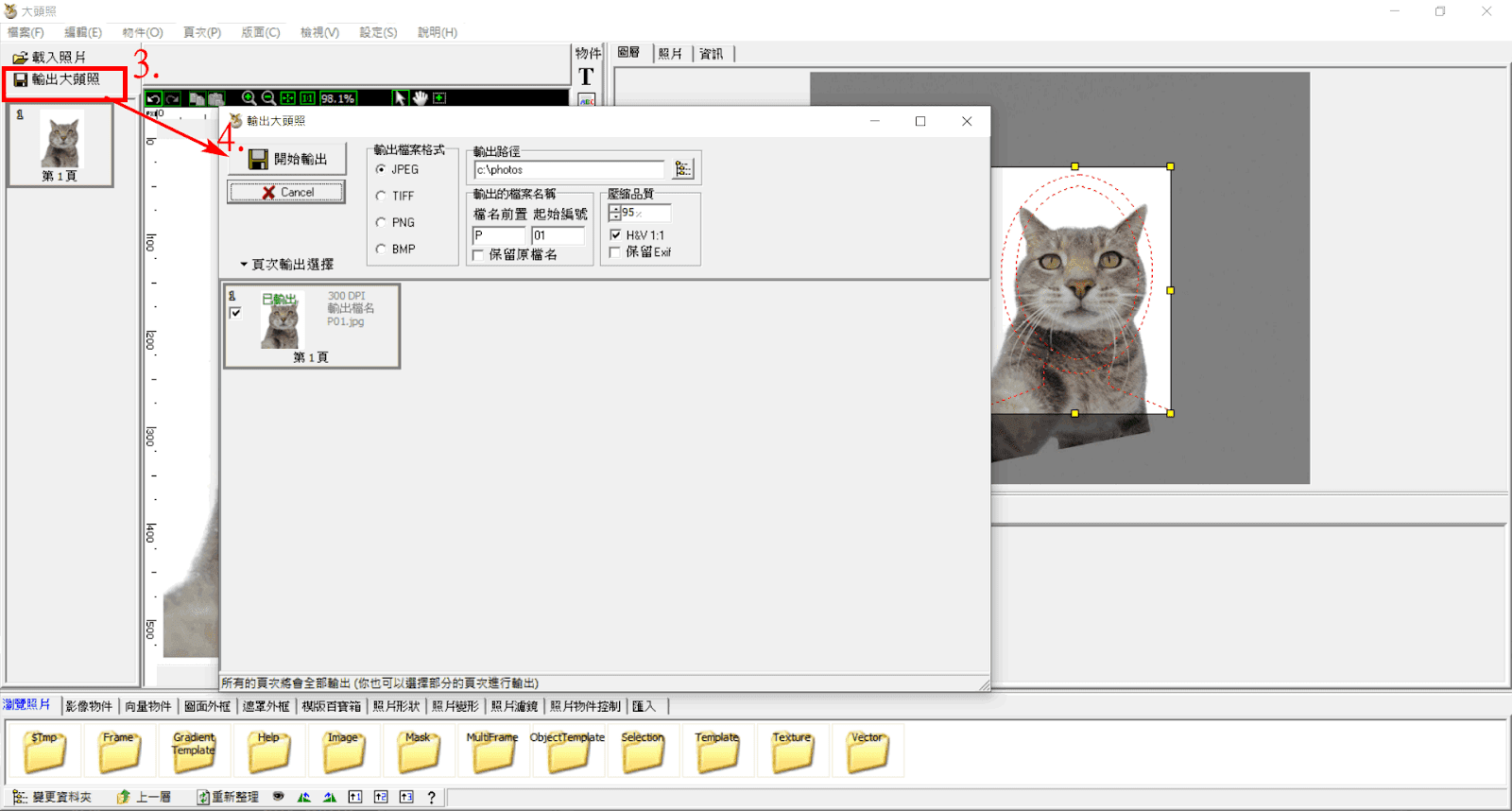
Photocap匯入模版,(Photocap→大頭照→新的編緝→點選[匯入檔案],選擇[模版-2吋單張.pbt],即匯入完成。)步驟如下圖所示:
編輯大頭照
(Photocap→大頭照→新的編緝→點選[剛匯入的模版-2吋單張])
步驟如下圖所示:


調整照片範例:


輸出後,檔案存放路徑(預設路徑C:\photos)
即完成大頭照囉。XD

(檔案來源:興國國小https://www.sgps.tyc.edu.tw/information/index.htm)

模版-2吋單張.pbt
(檔案來源:樹德科大https://reg.aca.stu.edu.tw/archives/8885)

2023年3月23日 星期四

Android 免root ,刪除、停用、啟用APP。移除或關閉通知 、更新通知...等功能。範例:關閉FOTAServer

 範例:Asus zenfone 5z  停用、關閉FOTAServer通知


1.電腦
安裝ADB,ADB載點:https://developer.android.com/studio/releases/platform-tools?hl=zh-tw
解壓縮後改名為FlashTool後,放C:\下,即可。

2.手機
設定→開發人員選項→USB偵錯→手機接上電腦選擇"傳輸檔案"模式
(「設定」選單中的「關於手機」,找到「版本號碼」這個選項(根據手機品牌不同,可能會放在不同的子選單中),接著在上頭「點七下」,即可開啟)


3電腦:
CMD 開啟命令提示字元

C:\Users>cd c:\FlashTool

C:\FlashTool>adb devices                                                #取得目前連線裝置清單,確定電腦有連線到手機
List of devices attached
K1AZB7600392KTH device


4.電腦:
輸入adb shell pm disable-user <package_name 套件名稱>        #禁用內建的APP。

C:\FlashTool>adb shell pm disable-user com.asus.dm                 #關閉FOTAServer (com.asus.dm)
Package com.asus.dm new state: disabled-user


即完成!!!再也不會跳出更新提示了。

-------------------------------------------------------------------------

指令:

刪除adb shell pm uninstall -k --user 0 <package_name>

停用
adb shell pm disable-user <package_name>

啟用
adb shell pm enable <package_name>


如何找到手機中APP的package name的名稱?<package_name 套件名稱>
透過【申請檢查員】APP,搜尋FOTAServer,如圖示可找到com.asus.dm 2.1.0.18_180702,去除後面數值,即為<package_name>。

軟體:

申請檢查員:

https://play.google.com/store/apps/details?id=com.ubqsoft.sec01&pli=1


資料參考來源:
https://www.mobile01.com/topicdetail.php?f=569&t=5462401

2023年3月20日 星期一

Android 手機 狀態列 顯示秒數

以ASUS Zenfone 5z為例。


下載安裝:

QuickShortcutMaker

https://play.google.com/store/apps/details?id=com.quickshortcutmaker.guideforquickshortcutmaker


操作步驟如下:

搜尋→輸入“系統”→點選[系統UI]→

[系統UI-系統UI示範模式-com.android.systemui/com.android.systemui.DemoMode]→[啟動]

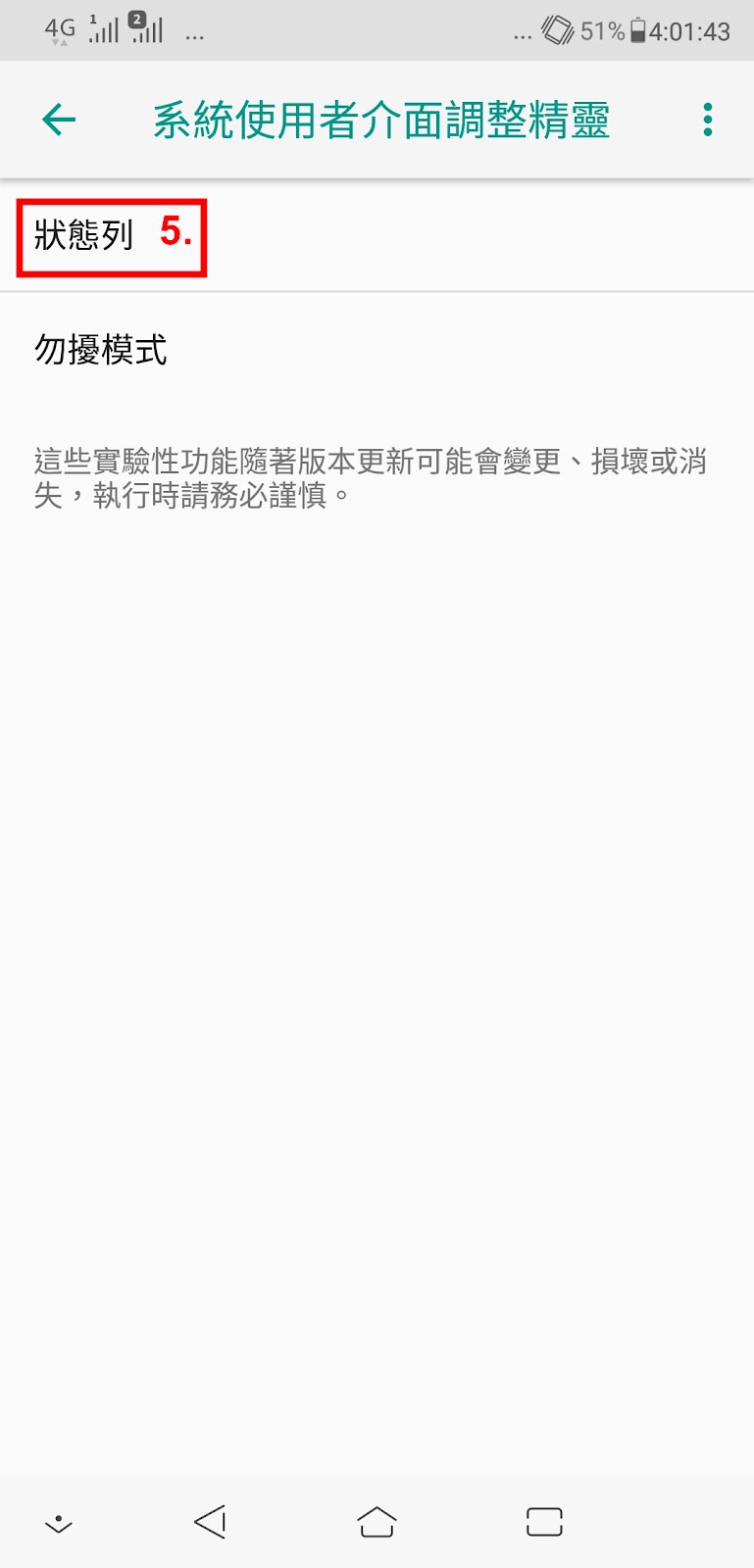
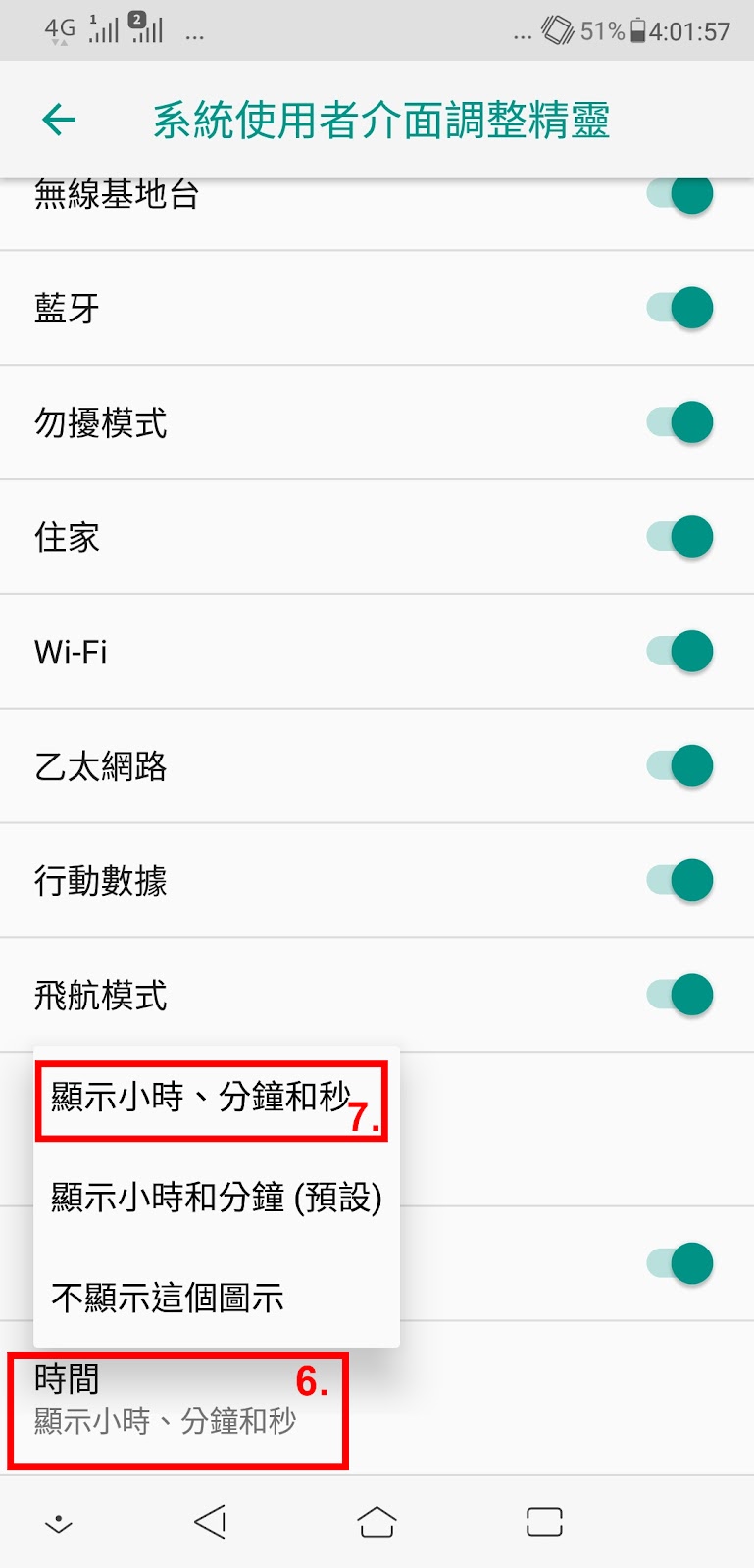
即開啟[系統使用者介面調整精靈]→點選[狀態列]→[時間]→[顯示小時、分鐘和秒]


圖示範例:


2022年7月20日 星期三

Win10強制移除Edge,並降版安裝Edge。

 因新版Edge會造成一些小問題,需使用舊版Edge才有支援。

原Win10 Edge版本為103.0.1264.62 版,降版至98.0.1108.92版


移除方式1:(失敗)

於控制台→程式集→解除安裝程式

只有修復,無法移除。


移除方式2:(可移除後降版至初始版本)

進入→命令提示字元 CMD

cd C:\Program Files (x86)\Microsoft\Edge\Application\103.0.1264.62\Installer

(路徑 103.0.1264.62 依您Edge版本)

執行 setup.exe --uninstall --system-level --verbose-logging --force-uninstall


接下來Edge回到初始版本
再下載舊版Edge安裝即可。
若出現如下問題:
A newer version of the microsoft enterprise installer is already installed


請看移除方式3,強制移除接續。


移除方式3:

如果遇到安裝舊版本出現,新版存在。請強制移除,再安裝舊版本。

Microsoft 強制移除軟體工具Download troubleshooter


2022年6月20日 星期一

華為 HUAWEI B818-263 開啟 DNS設定


開啟Chrome瀏覽器,登入HUAWEI B818-263 設定頁面。


設定如徑如下:

Wi-Fi 設定→Wi-Fi 基本設定→更多Wi-Fi設定

路由→DHCP

於Chrome按F12 ,進到網頁開發工具

於主控台下,輸入

$('#dhcp_dns').show()

按enter 執行

就跑出Dhcp選單。


2021年10月26日 星期二

win10 驅動 PCI裝置 SM匯流排控制器 無法辨識的裝置 驚嘆號

Win10安裝完畢後,缺少了以下四個驅動程式:

PCI裝置

SM匯流排控制器

PCI裝置

無法辨識的裝置


電腦組裝規格:

CPU:Intel i7-10700 、主機板:華碩 PRIME H510M-E

到華碩官網下載所有驅動安裝過後,依舊存在。(瞎~)

最後至Intel官網[下載中心],下載了自動更新您的驅動程式。一樣沒屁用。(瞎~)

最終以下解決方法:

------------------------------------------------------------

# PCI裝置 (ACPI\VEN_INT&DEV_34C6)

# 無法辨識的裝置

第 11 代 Intel® NUC 的Intel® 串列 IO驅動程式

https://www.intel.com.tw/content/www/tw/zh/download/19707/intel-serial-io-driver-for-11th-generation-intel-nucs.html?wapkw=Serial%20IO%20Driver


# PCI裝置

# SM匯流排控制器

晶片組 INF 公用程式

https://www.intel.com.tw/content/www/tw/zh/download/19347/chipset-inf-utility.html


------------------------------------------------------------------------------------------------


2020年4月6日 星期一

Excel 工作表密碼保護破解法 - part2

Excel 工作表密碼保護破解法 - part2

睽違多年,再發一篇。
故事經過是這樣子....遇到一Excel檔,內有3個工作表,但保護活頁簿多達5個。
用了多年前發的文來解(Excel 2003 2007 工作表密碼保護破解法),結果跑到Excel沒回應,當住了。無解!好瞎~~~

所以再找另一解法如下:

VBA跳過保護密碼
在受保護的工作表標籤中,右鍵,選單中選擇"檢視程式碼"


在VBA編輯器中,貼上如下編碼:

----------------------------
Sub 破解()

ActiveSheet.Protect DrawingObjects:=True, CONTENTS:=True, AllowFiltering:=True

ActiveSheet.Protect DrawingObjects:=False, CONTENTS:=True, AllowFiltering:=True

ActiveSheet.Unprotect

End Sub

------------------------------

執行該編碼即可破解保護密碼。(記得儲存)

ps:這篇是用Excel 2016來解的。