2026年5月4日 星期一

Win11登入出現,“我們無法登入您的賬戶”

Win11登入出現,“我們無法登入您的賬戶”


1. 電腦重開機、以有Administrator權限帳號登入

2. 執行regedit.exe 

3. 到 \HKEY_LOCAL_MACHINE\SOFTWARE\Microsoft\Windows NT\CurrentVersion\ProfileList

4. 找到有問題的帳號的機碼。    C:\使用者\ 找到有問題的帳號  ←就是你無法登入的帳號

5 .    刪除即可


前因,我把C:\Users\XXX帳號,這資料夾變更了名稱。
然後就無法登入了,登入就出現“我們無法登入您的賬戶”。
而且登入的帳號也無法建立出新的XXX帳號的資料夾(C:\Users\XXX帳號)

所以就寫了這篇。


高解析度螢幕(如 4K、2K),傳統軟體字很小。

 高解析度螢幕(如 4K、2K),傳統軟體字很小。

顯示器解析度設定2880X1800,而且比例設定200%
部份軟體字小到都看不清楚。瞎~
軟體未針對高畫質縮放優化,可能會顯得模糊。


修改設定方法:

軟體右鍵內容→相容性→變更高DPI設定→高DPI縮放比例覆寫→勾選→選單選“系統(增強)”

修改前後比較圖:


2025年8月19日 星期二

【防範詐騙郵件】Outlook 防詐騙設定:未開啟郵件即可檢視寄件人信箱地址的方法

 在Outlook 中未開啟即可查看寄件人信箱地址的設定方法 

詳細步驟如下:

1. 在郵件列表中查看:

調整檢視設定:

●打開Outlook,點擊「檢視」選項卡。

●點擊「檢視設定」。

●點擊「欄」。

●點擊「新增欄」。

●輸入欄位名稱(例如「寄件人信箱地址」),類型選擇「公式」。

●貼上公式:IIf(InStr([SearchFromEmail], "@") = 0, "", right([SearchFromEmail],len([SearchFromEmail])))

●點擊「確定」。

●調整欄位位置,使其在列表中可見。 


2025年8月7日 星期四

Tasker APP Android 强大的自動化工具-應用編 (設定緊急聯絡人繞過靜音模式)

設定緊急聯絡人繞過靜音模式,接聽緊急電話,避免憾事發生——你一定要學會!

原本對這款 APP 完全不會使用,但在深入研究後,才發現它真的是超級好用,忍不住想推薦給大家。

我平常的習慣是,到了睡覺時間,手機會自動切換成「勿擾模式」,並開啟「允許特定聯絡人」和「重複來電者」的來電權限。
不過,由於我平時都是開震動模式,所以就算有人打電話來,也很容易沒注意到。

但在這種特殊時間裡,能夠連續打電話來的,大多都是緊急事件,如果錯過可能會很麻煩。

於是,我透過 Tasker 這款 APP 來設定,只要有特定聯絡人來電,就強制開啟有聲通知。
這樣一來,就不會再漏接重要的電話了。


情境:
當有「未接來電」時,自動播放鬧鐘聲(或任一鈴聲)每隔 5 秒響一次,共響 3 次。


✅ 實作步驟分兩部分:

📌【1】設定 Profile(觸發條件)

  1. 打開 Tasker → 點選 「+」新增 Profile

  2. 選擇 事件(Event) → 電話(Phone) → 未接來電(Missed Call)

  3. Contact:來電都→單一連絡人→一個一個加重要的連絡人進來即可

  4. Done 後,建立一個新的 Task(如下)


📌【2】設定 Task(任務)-鬧鐘響 3 次,每次間隔 1 分鐘

  1. 任務命名,例如:Play Alarm 3x

  2. 加入以下動作:

步驟 動作類別 選項說明 功能
1 變數(Variables) → 選擇「變數設置(Variable Set)」 設定變數 %count 為 1
2 媒體(Media) → 選擇「媒體播放(Media Play)」 播放鬧鐘音
3 任務(Task) → 選擇「等待(Wait)」 等待 5秒
4 變數(Variables) → 選擇「變數新增(Variable Add)」 變數加總 %count + 1
5 任務(Task) → 選擇「如果(If)」 條件判斷  %count < 4
6 任務(Task) → 選擇「前往(Goto Action)」 跳回播放動作 操作編號  數字 2
7 控制(Control) → 選擇「結束如果(End If)」 結束條件


2025年2月18日 星期二

安裝Win11,直接跳過 Win11 OOBE 強制連網方式

微軟在 Windows 11 22H2 就開始要求使用者在安裝好 Windows 11、進行初始化的時候,一定要去綁定 Microsoft 帳戶來建立使用者了。


如何跳過 Win11 OOBE 強制連網 


步驟如下 :


Step1. 在OOBE畫面按 Shift + F10。


Step2. 輸入 oobe\bypassnro 後按 Enter 鍵,系統會重新開機,並重新回到 OOBE 畫面。


2023年6月2日 星期五

ASUS Zenfone 5Z android 10 狀態列 開啟秒數功能 (status bar seconds)

ASUS Zenfone 5Z  

android 10 狀態列 開啟秒數功能 

1、下載SystemUI Tuner

https://play.google.com/store/apps/details?id=com.zacharee1.systemuituner&hl=zh_TW&gl=US


2、手機開啟

設定→開發人員選項→USB偵錯→手機接上電腦選擇"傳輸檔案"模式

(「設定」選單中的「關於手機」,找到「版本號碼」這個選項(根據手機品牌不同,可能會放在不同的子選單中),接著在上頭「點七下」,即可開啟)


2、電腦

安裝ADB,ADB載點:https://developer.android.com/studio/releases/platform-tools?hl=zh-tw

解壓縮後改名為FlashTool後,放C:\下,即可。


4、電腦開啟

CMD 開啟命令提示字元

輸入

c:\FlashTool>.\adb shell pm grant com.zacharee1.systemuituner android.permission.WRITE_SECURE_SETTINGS

5、手機開啟 SystemUI Tuner找下面介面開啟秒數功能。

反應→狀態列→顯示時鐘秒數

成功。


2023年5月24日 星期三

Win11 右鍵選單改回舊版介面

 Win11 右鍵選單改回舊版介面


進入CMD


改回右鍵舊選單。

reg add HKCU\Software\Classes\CLSID\{86ca1aa0-34aa-4e8b-a509-50c905bae2a2}\InprocServer32 /ve /f


改回Win11右鍵選單。

reg delete "HKCU\Software\Classes\CLSID\{86ca1aa0-34aa-4e8b-a509-50c905bae2a2}" /f


記得重開機即生效。

2023年4月16日 星期日

Win11 Microsoft Outlook 2016 搜尋結果可能不完整,因為系統正在編製項目索引。

 Win11 Microsoft Outlook 2016搜尋結果可能不完整,因為系統正在編製項目索引。


網路上很多方法,
如:
1、控製台→索引選項→停用Microsoft Outlook 或是進階→重建
無效。


2、透過SCANPST.EXE
(Outlook 2016: C:\Program Files (x86)\Microsoft Office\root\Office16)
來進行修復.pst檔再重建步驟1的索引。
無效。

以上步驟或許於非Win11可能有效。
------------------------------------------------------------

解決方法:

1、打開註冊表編輯器:CMD →  regedit

2、在註冊表路徑中  HKEY_LOCAL_MACHINE\SOFTWARE\Policies\Microsoft\Windows 
右鍵新增→[機碼]→命名為[ Windows Search]。

3、右鍵新增→[機碼]→命名為[ PreventIndexingOutlook]。選擇新的 Windows 搜索 鍵。 

4、右鍵單擊 PreventIndexingOutlook,然後選擇 [修改]→選[十進位]→在[數值數據]框中,鍵入 1,然後選擇 [確定]。 


參考資料來源:
https://support.microsoft.com/en-us/topic/outlook-search-might-not-display-recent-emails-on-windows-11-22124db2-e7c6-48ec-953d-790378cc49db

2023年4月13日 星期四

Win11 Sound Recorder APP 語音錄音機( 降版Voice Recorder APP) ,解決沒有修剪功能。(Win11 Sound Recorder Downgrade)

Win11 Sound Recorder APP 語音錄音機( 降版Voice Recorder APP) ,解決沒有修剪功能。(Win11 Sound Recorder Downgrade)

Windows 11 Sound Recorder does not have the trim feature .Downgrade version.


Win11 新版的語音錄音機 ,沒有修剪功能?!

瞎~


只要降版就解決囉!

下載連結。Microsoft.WindowsSoundRecorder_2017.510.2143.2000_neutral_~_8wekyb3d8bbwe.appxbundle

(若對連結有疑慮,請參考我的文章教學Microsoft Store App 離線安裝 下載方式)


2023年4月12日 星期三

Microsoft Store App 離線安裝 下載方式

 範例:win11 下載安裝sticky notes (Microsoft 自黏便箋)


步驟1、

開啟Microsoft Store →搜尋 sticky notes → 點[分享] → 點[複製連結]


步驟2、

開啟連結:https://store.rg-adguard.net/  → Ctrl+V 貼上剛於windows app連結 → 找到「.AppxBundle」或「.msixbundle」的副檔名下載即可安裝。

ps 1:若瀏覽器無法下載改用edge

ps 2:若下載為亂碼,請更名跟下載檔名一樣即可。


2023年4月10日 星期一

自黏便箋 Sticky Notes 移轉

WIN10 Sticky Notes 移轉至WIN11

網路上一堆教學,將以下路徑檔備份移轉即可。
%LocalAppData%\Packages\Microsoft.MicrosoftStickyNotes_8wekyb3d8bbwe\LocalState\plum.sqlite

但怎麼轉至WIN11都失敗。瞎!


--------------------------------------------------
以下正確方式,將以下路徑中,

%LocalAppData%\Packages\Microsoft.MicrosoftStickyNotes_8wekyb3d8bbwe\LocalState\

plum.sqlite
plum.sqlite-shm
plum.sqlite-wal

三個檔案移轉蓋掉。就成功囉。

2023年4月7日 星期五

ASUS ZenFone 5 更新Android 9.0

ASUS ZenFone 5 Android 8.0 更新 Android 9.0 (20230408)


看完這篇更新,您可以省下不少時間。

(更新方式)
到華碩官網直接下載Android 9.0韌體,把檔案放在根目錄(內建儲存空間)內,然後重新開機。就會跳出更新訊息,點選即更新。(其實拔usb線就通知更新了)


首先,到華碩官網直接下載Android 9.0韌體,隨便一版,按照更新步驟更新。
都顯示更新失敗。捉什麼版本都顯示失敗。


(捉了
UL-ASUS_X00QD-ASUS-16.0615.2005.130-1.1.41-user
UL-ASUS_X00QD-ASUS-16.0615.2002.120-1.1.33-user
UL-ASUS_X00QD-ASUS-16.0610.1812.58-1.1.15-user
以上三個版本都失敗)
瞎爆了。


--------------------

最後處理方式如下:

1、手機FOTA更新檢查會更新至下一版Android 8最後一版V15.0619.1810.73更新。

2、接下來至華碩官網下載Android 9.0 韌體:
https://www.asus.com/tw/mobile/phones/zenfone/zenfone-5-ze620kl/helpdesk_bios/?model2Name=ZenFone-5-ZE620KL

ASUS ZenFone 5 (ZE620KL) software Image:WW_V16.0615.2002.120, 此軟體僅提供給 WW/RU 版本的客戶更新使用。

版本 V16.0615.2002.120
1.98 GB
2020/02/17


再按照最上方(更新方式)

把檔案放在根目錄(內建儲存空間)內,然後重新開機。就會跳出更新訊息,點選即更新。(其實拔usb線就通知更新了)

就.............完成更新了。

真的瞎爆了。

重點就是,要一次一次慢慢升,不要一次就抓最新版。


2023年4月6日 星期四

護照照片 DIY 自己拍 - 簡單三步驟DIY

護照照片自己拍 簡單三步驟DIY 

//本人用此方式自拍,護照網路申辦成功!//

Step 1.護照照片規格

請參考外交部領事事務局-晶片護照照片規格

依據國際民航組織規定,申請人應繳交最近6個月內所攝彩色正面、脫帽、五官清晰、白色背景的護照專用照片乙式2張(請詳「注意事項」)。照片中人像不得配戴有色眼鏡,眉、 眼、鼻、口、臉、兩耳輪廓及特殊痣、胎記、疤痕等清晰、不遮蓋,照片不修改且不得使用合成照片,足資辨識人貌。

Step 2. 拍照+去背

1、自己用手機或相機自拍
找白牆或素色背景即可。就可以簡單拍攝。重點露耳、露眉不載眼鏡最好。


2、去背 Adobe Express(最快速去背法)
去背完成,下載[我的專案.png]檔,如下圖

3、白色背景:
開小畫家,開新檔(白底),然後剛去背的圖貼上,再另存.jpg檔。


Step 3. 修圖工具

1、下載安裝 Photocap 6.0
2、模版-[2吋單張.pbt]
Photocap匯入模版,(Photocap→大頭照→新的編緝→點選[匯入檔案],選擇[模版-2吋單張.pbt],即匯入完成。)步驟如下圖所示:
編輯大頭照
(Photocap→大頭照→新的編緝→點選[剛匯入的模版-2吋單張])
步驟如下圖所示:


調整照片範例:


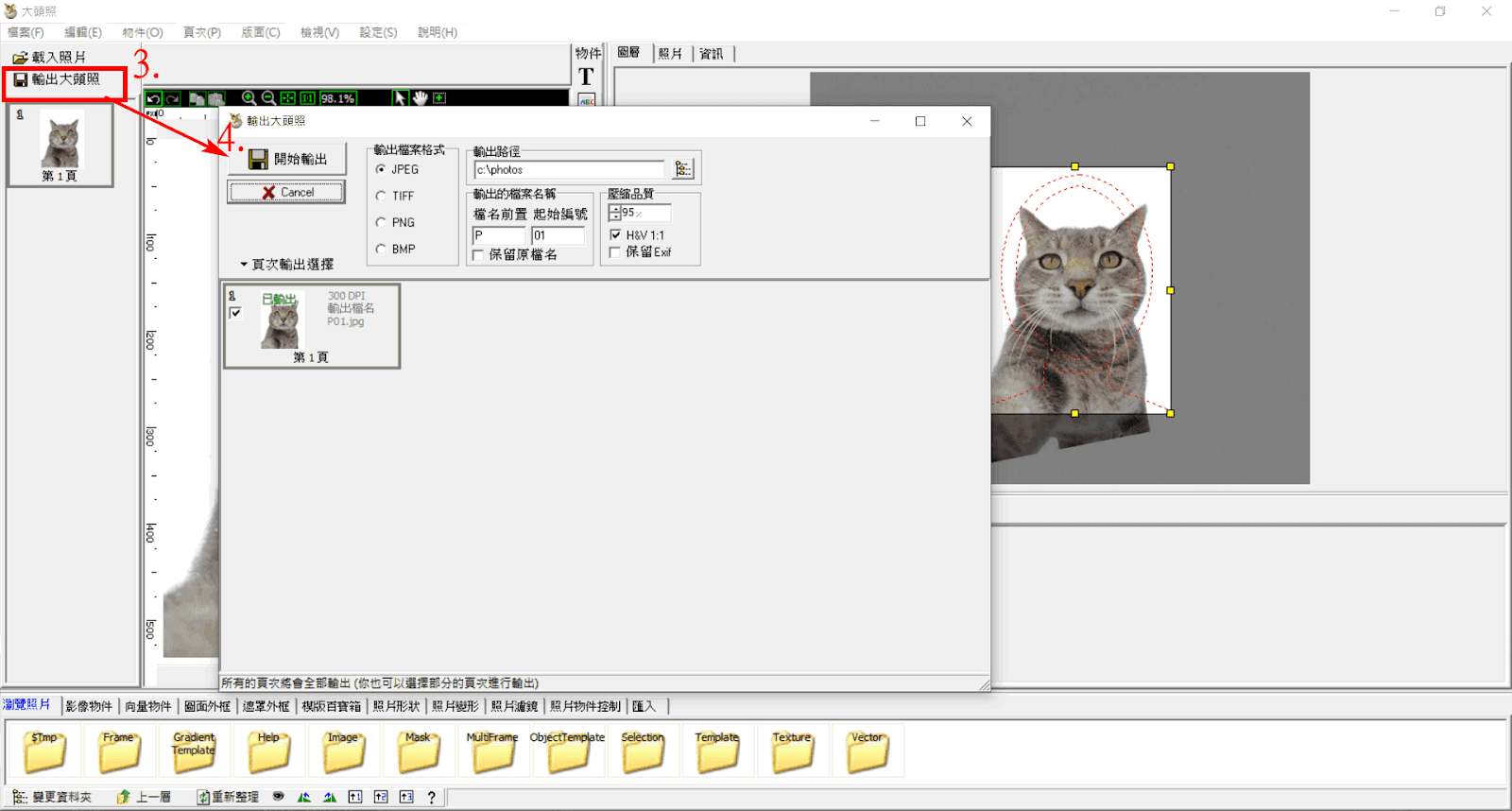
輸出後,檔案存放路徑(預設路徑C:\photos)
即完成大頭照囉。XD

(檔案來源:興國國小https://www.sgps.tyc.edu.tw/information/index.htm)

模版-2吋單張.pbt
(檔案來源:樹德科大https://reg.aca.stu.edu.tw/archives/8885)

2023年3月23日 星期四

Android 免root ,刪除、停用、啟用APP。移除或關閉通知 、更新通知...等功能。範例:關閉FOTAServer

 範例:Asus zenfone 5z  停用、關閉FOTAServer通知


1.電腦
安裝ADB,ADB載點:https://developer.android.com/studio/releases/platform-tools?hl=zh-tw
解壓縮後改名為FlashTool後,放C:\下,即可。

2.手機
設定→開發人員選項→USB偵錯→手機接上電腦選擇"傳輸檔案"模式
(「設定」選單中的「關於手機」,找到「版本號碼」這個選項(根據手機品牌不同,可能會放在不同的子選單中),接著在上頭「點七下」,即可開啟)


3電腦:
CMD 開啟命令提示字元

C:\Users>cd c:\FlashTool

C:\FlashTool>adb devices                                                #取得目前連線裝置清單,確定電腦有連線到手機
List of devices attached
K1AZB7600392KTH device


4.電腦:
輸入adb shell pm disable-user <package_name 套件名稱>        #禁用內建的APP。

C:\FlashTool>adb shell pm disable-user com.asus.dm                 #關閉FOTAServer (com.asus.dm)
Package com.asus.dm new state: disabled-user


即完成!!!再也不會跳出更新提示了。

-------------------------------------------------------------------------

指令:

刪除adb shell pm uninstall -k --user 0 <package_name>

停用
adb shell pm disable-user <package_name>

啟用
adb shell pm enable <package_name>


如何找到手機中APP的package name的名稱?<package_name 套件名稱>
透過【申請檢查員】APP,搜尋FOTAServer,如圖示可找到com.asus.dm 2.1.0.18_180702,去除後面數值,即為<package_name>。

軟體:

申請檢查員:

https://play.google.com/store/apps/details?id=com.ubqsoft.sec01&pli=1


資料參考來源:
https://www.mobile01.com/topicdetail.php?f=569&t=5462401

2023年3月20日 星期一

Android 手機 狀態列 顯示秒數

以ASUS Zenfone 5z為例。


下載安裝:

QuickShortcutMaker

https://play.google.com/store/apps/details?id=com.quickshortcutmaker.guideforquickshortcutmaker


操作步驟如下:

搜尋→輸入“系統”→點選[系統UI]→

[系統UI-系統UI示範模式-com.android.systemui/com.android.systemui.DemoMode]→[啟動]

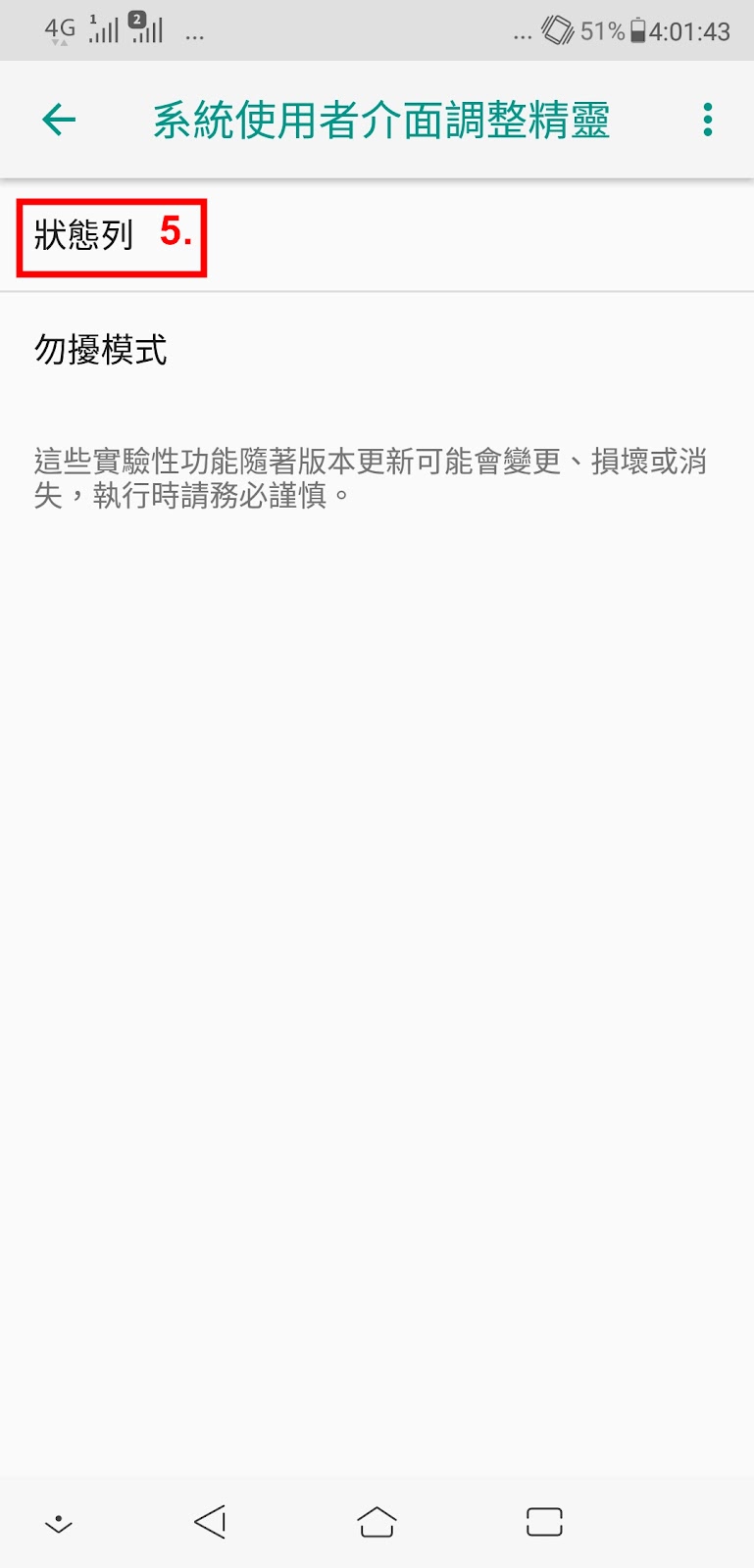
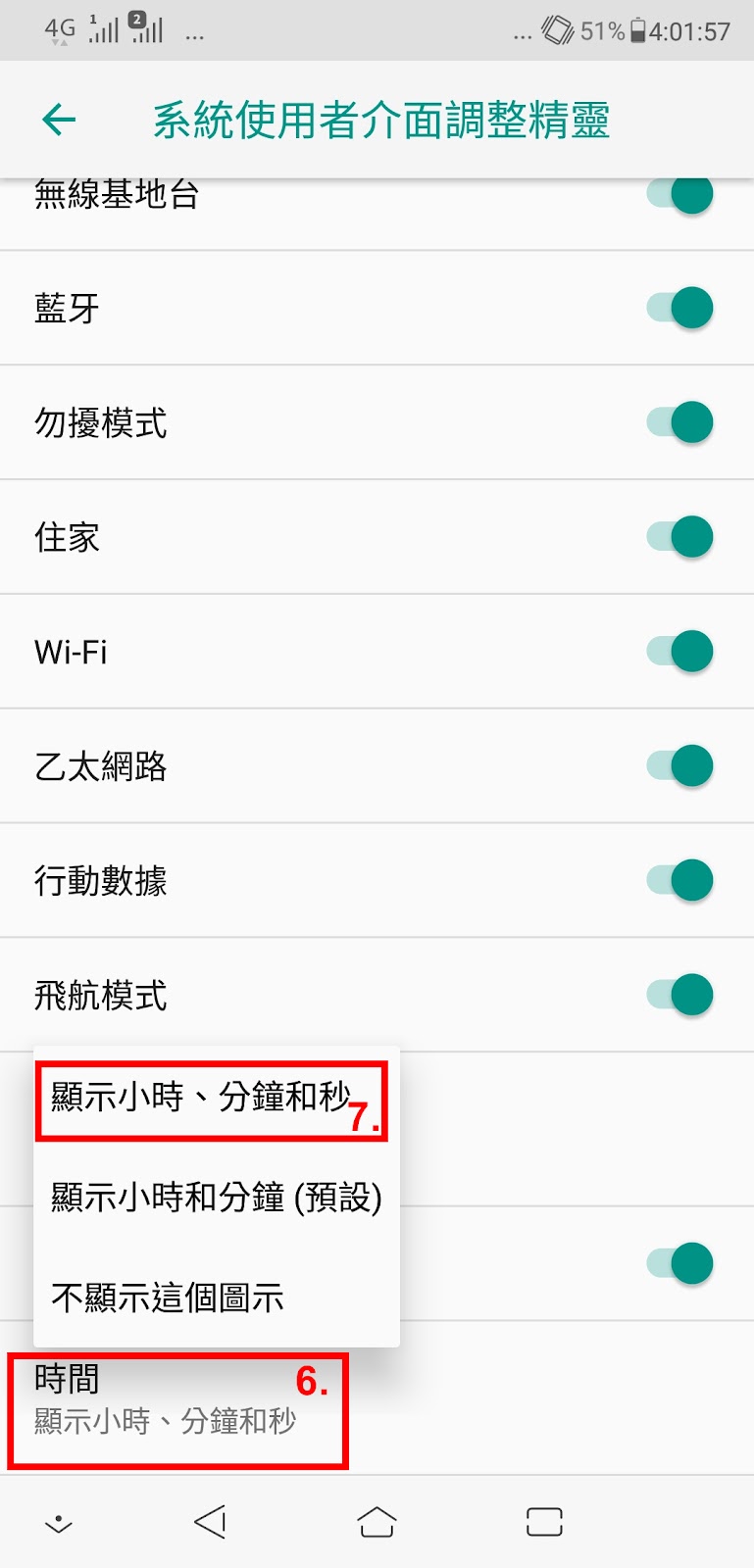
即開啟[系統使用者介面調整精靈]→點選[狀態列]→[時間]→[顯示小時、分鐘和秒]


圖示範例:


2022年7月20日 星期三

Win10強制移除Edge,並降版安裝Edge。

 因新版Edge會造成一些小問題,需使用舊版Edge才有支援。

原Win10 Edge版本為103.0.1264.62 版,降版至98.0.1108.92版


移除方式1:(失敗)

於控制台→程式集→解除安裝程式

只有修復,無法移除。


移除方式2:(可移除後降版至初始版本)

進入→命令提示字元 CMD

cd C:\Program Files (x86)\Microsoft\Edge\Application\103.0.1264.62\Installer

(路徑 103.0.1264.62 依您Edge版本)

執行 setup.exe --uninstall --system-level --verbose-logging --force-uninstall


接下來Edge回到初始版本
再下載舊版Edge安裝即可。
若出現如下問題:
A newer version of the microsoft enterprise installer is already installed


請看移除方式3,強制移除接續。


移除方式3:

如果遇到安裝舊版本出現,新版存在。請強制移除,再安裝舊版本。

Microsoft 強制移除軟體工具Download troubleshooter


2022年6月20日 星期一

華為 HUAWEI B818-263 開啟 DNS設定


開啟Chrome瀏覽器,登入HUAWEI B818-263 設定頁面。


設定如徑如下:

Wi-Fi 設定→Wi-Fi 基本設定→更多Wi-Fi設定

路由→DHCP

於Chrome按F12 ,進到網頁開發工具

於主控台下,輸入

$('#dhcp_dns').show()

按enter 執行

就跑出Dhcp選單。


2021年10月26日 星期二

win10 驅動 PCI裝置 SM匯流排控制器 無法辨識的裝置 驚嘆號

Win10安裝完畢後,缺少了以下四個驅動程式:

PCI裝置

SM匯流排控制器

PCI裝置

無法辨識的裝置


電腦組裝規格:

CPU:Intel i7-10700 、主機板:華碩 PRIME H510M-E

到華碩官網下載所有驅動安裝過後,依舊存在。(瞎~)

最後至Intel官網[下載中心],下載了自動更新您的驅動程式。一樣沒屁用。(瞎~)

最終以下解決方法:

------------------------------------------------------------

# PCI裝置 (ACPI\VEN_INT&DEV_34C6)

# 無法辨識的裝置

第 11 代 Intel® NUC 的Intel® 串列 IO驅動程式

https://www.intel.com.tw/content/www/tw/zh/download/19707/intel-serial-io-driver-for-11th-generation-intel-nucs.html?wapkw=Serial%20IO%20Driver


# PCI裝置

# SM匯流排控制器

晶片組 INF 公用程式

https://www.intel.com.tw/content/www/tw/zh/download/19347/chipset-inf-utility.html


------------------------------------------------------------------------------------------------


2020年4月6日 星期一

Excel 工作表密碼保護破解法 - part2

Excel 工作表密碼保護破解法 - part2

睽違多年,再發一篇。
故事經過是這樣子....遇到一Excel檔,內有3個工作表,但保護活頁簿多達5個。
用了多年前發的文來解(Excel 2003 2007 工作表密碼保護破解法),結果跑到Excel沒回應,當住了。無解!好瞎~~~

所以再找另一解法如下:

VBA跳過保護密碼
在受保護的工作表標籤中,右鍵,選單中選擇"檢視程式碼"


在VBA編輯器中,貼上如下編碼:

----------------------------
Sub 破解()

ActiveSheet.Protect DrawingObjects:=True, CONTENTS:=True, AllowFiltering:=True

ActiveSheet.Protect DrawingObjects:=False, CONTENTS:=True, AllowFiltering:=True

ActiveSheet.Unprotect

End Sub

------------------------------

執行該編碼即可破解保護密碼。(記得儲存)

ps:這篇是用Excel 2016來解的。


2020年3月18日 星期三

Win10搜尋不到IE

Win10搜尋不到IE

在Win10 1903版本內

1、點放大鏡搜尋IE,找不到IE瀏覽器。

2、利用開Edge的方式另開啟IE,Edge另上設定→更多功具→使用Internet Explorere開啟。
結果...Edge版本是最新版 (Microsoft Edge v80.0 瀏覽器),無法呼叫出IE。

解決方式:
1、官網下載IE11,下載安裝一直要求重開機,鬼打牆。失敗!瞎.......

2、正確解決方式如下:
*左下→開始功能表→滑鼠右鍵→應用程式與功能


*管理選用功能


*先解除安裝IE,移除後再點新增功能,把IE再安裝回,然後重開機生效後...收工。